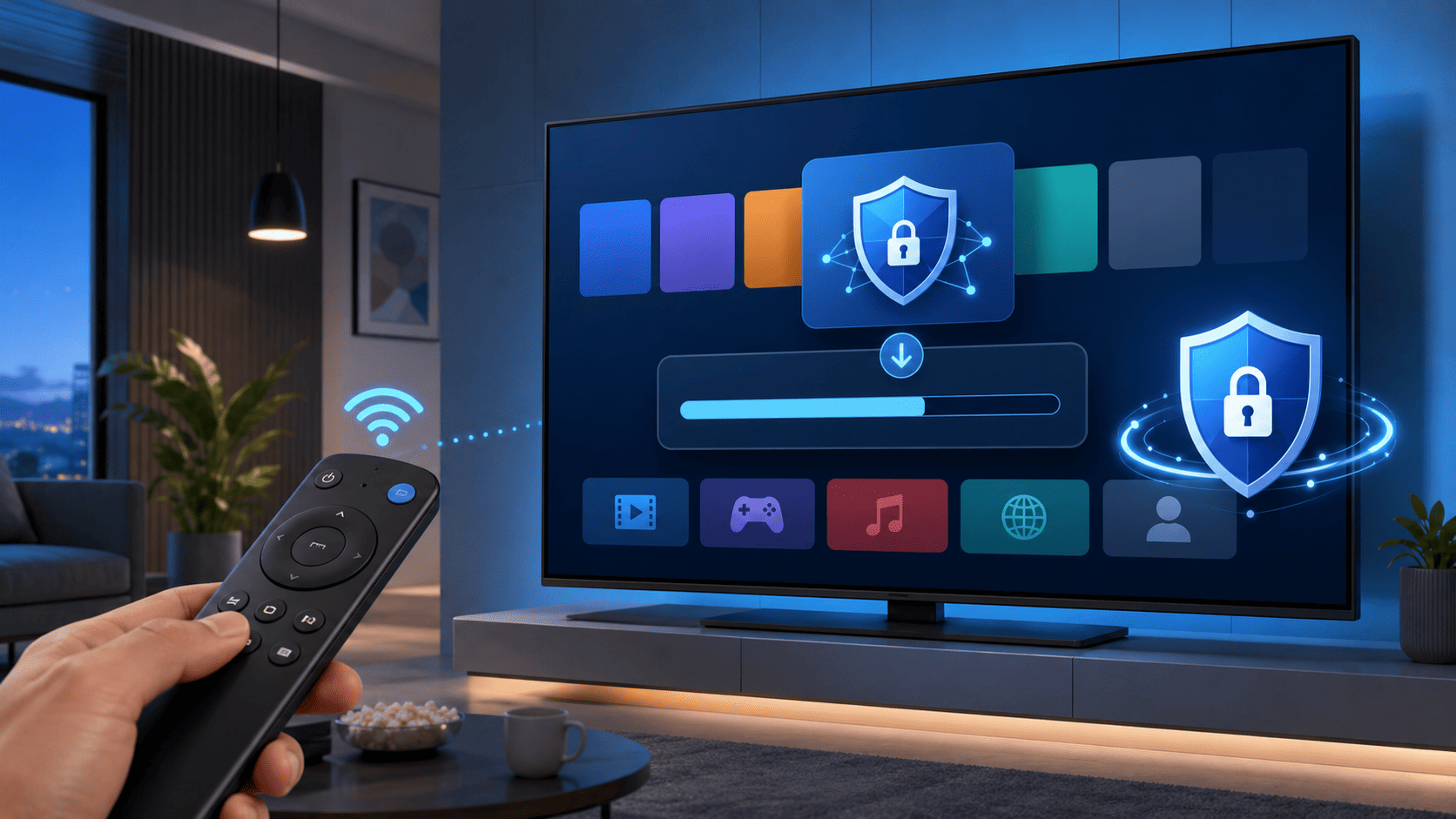
Установить VPN на смартфон или компьютер обычно несложно: достаточно скачать приложение, добавить настройки и подключиться к серверу. С телевизорами ситуация интереснее. Под общим названием Smart TV скрываются устройства на Android TV, Google TV, Tizen, webOS, VIDAA, YaOS, Салют ТВ и других операционных системах. Возможности у них заметно отличаются.
Поэтому универсальной инструкции в духе «откройте магазин приложений и скачайте VPN» не существует. На одном телевизоре это действительно займет несколько минут, а на другом нужного приложения в магазине просто не окажется. Иногда проблема решается установкой стороннего клиента, а иногда VPN приходится настраивать на роутере.
Разберемся, как установить ВПН на телевизор, какой способ подойдет для разных Smart TV и с какими сложностями можно столкнуться.
Можно ли установить VPN на любой телевизор
Подключить телевизор к интернету через VPN можно практически всегда. А вот установить VPN непосредственно на Smart TV получается не на каждой операционной системе.
В первую очередь все зависит от программной платформы телевизора.
| Операционная система | VPN на сам ТВ | Альтернативный способ |
| Android TV | Да | роутер, приставка |
| Google TV | Да | роутер |
| Samsung Tizen | ограниченные возможности | роутер, приставка |
| LG webOS | ограниченные возможности | роутер, приставка |
| Hisense VIDAA | зависит от модели и приложений | роутер |
| YaOS | зависит от совместимости клиента | APK, роутер |
| Салют ТВ | зависит от совместимости клиента | APK, роутер |
| Старый Smart TV | обычно нет | роутер, Smart TV-приставка |
Первое, что нужно сделать перед настройкой, — выяснить операционную систему своего телевизора. Искать инструкцию только по бренду не всегда правильно. Например, разные модели Hisense, TCL, Haier или Philips могут выпускаться на разных платформах.
Как узнать операционную систему телевизора
Самый простой способ — открыть настройки и найти раздел «Об устройстве», «О телевизоре», «Система» или похожий пункт. Там обычно указана модель и версия программного обеспечения.
После этого можно выбрать способ подключения:
- Android TV или Google TV — сначала стоит попробовать VPN на самом телевизоре;
- Samsung Tizen или LG webOS — чаще удобнее настроить VPN на роутере;
- VIDAA — проверить наличие совместимого приложения;
- YaOS или Салют ТВ — проверить каталог приложений и возможность установки совместимого APK;
- старый Smart TV — использовать роутер либо подключить внешнюю приставку.
Это важный момент. Если в инструкции в интернете советуют открыть Google Play, а на телевизоре вообще нет Google Play, проблема не в телевизоре и не в VPN. Скорее всего, инструкция написана для другой операционной системы.
Как установить VPN на Android TV и Google TV
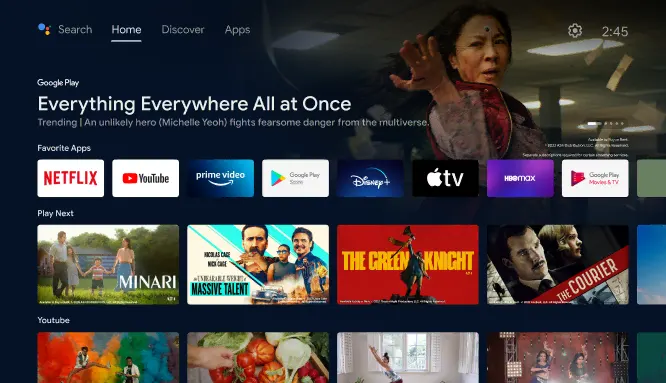
С Android TV и Google TV обычно возникает меньше всего сложностей. Эти системы позволяют устанавливать VPN непосредственно на телевизор или Smart TV-приставку.
Общий порядок выглядит так:
- Откройте Google Play на телевизоре.
- Найдите подходящий VPN-клиент.
- Установите приложение.
- Получите настройки подключения у VPN-сервиса.
- Добавьте конфигурацию в приложение.
- Подключитесь к серверу.
- Проверьте работу нужного сайта или сервиса.
Для NewVPN на Android доступны несколько вариантов подключения, включая AmneziaWG, L2TP / IPSec и OpenVPN. Выбор конкретного клиента зависит от устройства и его операционной системы.
Что делать, если VPN нет в Google Play
Даже на Android TV установка не всегда проходит идеально. Например, нужное приложение может отсутствовать в телевизионной версии Google Play, хотя оно доступно на смартфоне.
Причин несколько: приложение не адаптировано для управления пультом, ограничено для конкретного региона или не поддерживает установленную версию Android.
В некоторых случаях можно установить совместимый APK вручную. Но скачивать такие файлы желательно только из надежного источника.
Еще одна проблема — интерфейс. Некоторые Android-приложения технически запускаются на телевизоре, но рассчитаны на сенсорный экран. Кнопки могут плохо переключаться пультом, а ввод длинных данных подключения становится неудобным.
Если клиент постоянно закрывается, плохо управляется или не поддерживается телевизором, проще перенести VPN на роутер.
Как установить VPN на Samsung Tizen
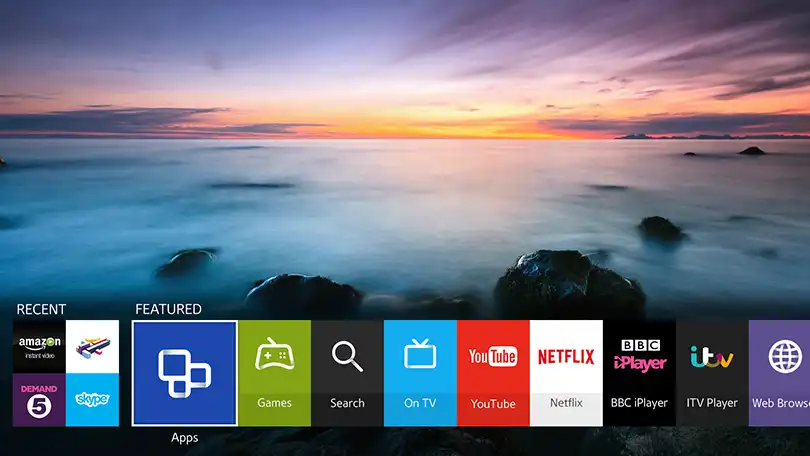
Большинство современных Smart TV Samsung работает на собственной операционной системе Tizen. Это не Android, поэтому установить на телевизор обычное Android-приложение через Google Play нельзя.
Именно здесь часто возникает первая сложность: пользователь находит инструкцию для Android TV, пытается повторить ее на Samsung и не обнаруживает ни нужного магазина, ни VPN-клиента.
Для Samsung Tizen практичны два основных варианта.
Подключить Samsung через VPN-роутер
VPN настраивается не на телевизоре, а на маршрутизаторе. Samsung продолжает подключаться к домашнему Wi-Fi или Ethernet как обычно, но его интернет-трафик уже проходит через VPN.
Плюс такого решения в том, что возможности Tizen практически перестают иметь значение. Телевизору не требуется отдельное VPN-приложение.
Если у вас роутер MikroTik, то вы с легкостью сможете настроить VPN от NewVPN на нем.
Использовать внешнюю приставку
Еще один вариант — подключить к Samsung приставку на Android TV или Google TV через HDMI. VPN в таком случае устанавливается на приставку, а телевизор используется как экран.
Этот способ особенно удобен, если пользователь и так планирует установить дополнительную Smart TV-приставку.
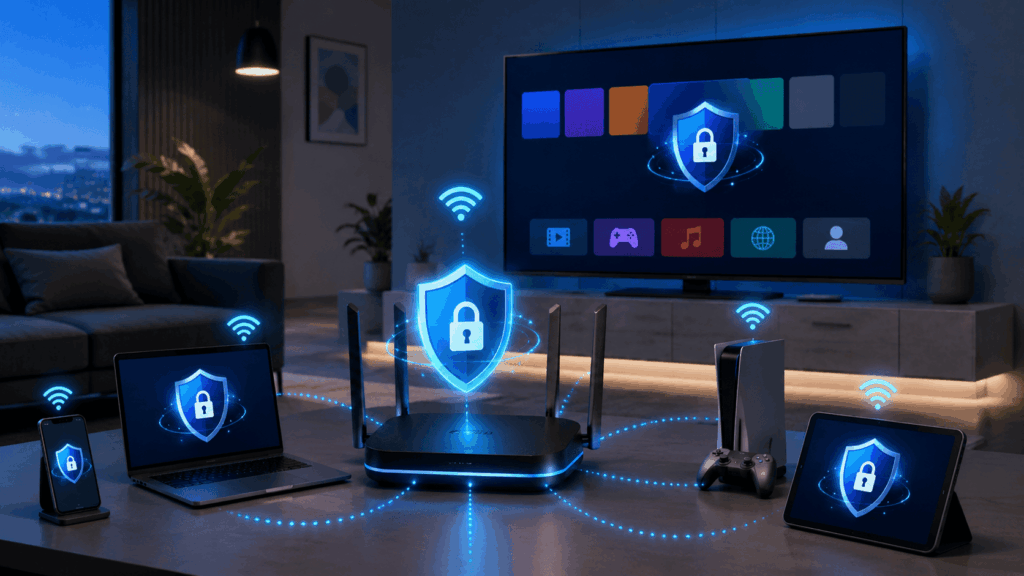
Как подключить VPN к LG webOS
У телевизоров LG похожая ситуация. Большинство современных моделей использует webOS, которая также не является Android.
Поэтому наличие VPN-приложения для Android или Windows еще не означает, что его получится установить непосредственно на LG Smart TV.
Если совместимого клиента для webOS нет, наиболее универсальное решение — настроить NewVPN на роутере. После этого телевизор подключается к обычной домашней сети без дополнительных программ.
Также можно использовать внешнюю приставку на Android TV или Google TV. Тогда VPN работает уже на приставке, а ограничения webOS не имеют значения.
VPN для Hisense VIDAA
С телевизорами Hisense нужно быть особенно внимательным: разные модели могут работать на разных операционных системах. Встречаются телевизоры на VIDAA, Android TV и Google TV.
Если это Android TV или Google TV, можно использовать стандартный вариант с VPN-клиентом.
Если телевизор работает на VIDAA, сначала стоит проверить доступные приложения. Их набор зависит от модели, версии системы и региона. Если совместимого VPN-клиента нет, пытаться устанавливать Android-приложение бессмысленно.
В таком случае надежнее настроить VPN на роутере. Для телевизора ничего дополнительно устанавливать не потребуется: Hisense подключается к Wi-Fi, а маршрутизатор самостоятельно направляет трафик через VPN.
Как установить VPN на Яндекс ТВ и YaOS
На телевизорах с YaOS ситуация отличается от Tizen и webOS. Платформа поддерживает собственный каталог приложений, а на совместимых устройствах можно устанавливать приложения с помощью APK-файлов.
Поэтому сначала стоит проверить, существует ли подходящий VPN-клиент для устройства. Если он совместим с телевизором, конфигурацию NewVPN можно добавить непосредственно в приложение.
Но здесь тоже есть подводный камень: наличие APK само по себе не гарантирует, что приложение будет корректно работать на телевизоре. Оно может быть рассчитано на смартфон, неудобно управляться пультом или запрашивать разрешения, которые система не позволяет предоставить.
В такой ситуации снова помогает универсальное решение — VPN на роутере.
Как установить VPN на Сбер ТВ и Салют ТВ
Телевизоры Sber используют платформу Салют ТВ. Здесь также возможна работа с приложениями, включая совместимые APK.
Логика настройки похожа на YaOS: сначала проверяется возможность запуска подходящего VPN-клиента. Если программа устанавливается и нормально работает с пультом, настройки NewVPN можно использовать непосредственно на устройстве.
Если клиент не поддерживается, не устанавливается или работает нестабильно, лучше не пытаться бесконечно искать «специальный VPN для телевизора Сбер». Можно перенести подключение на маршрутизатор.
Телевизор в таком случае просто работает через уже защищенную домашнюю сеть.
Как подключить NewVPN к телевизору
У NewVPN нет одного обязательного способа подключения для всех устройств. Это удобно как раз в случае с телевизорами: можно подобрать вариант под конкретную операционную систему или вынести VPN на домашний маршрутизатор.
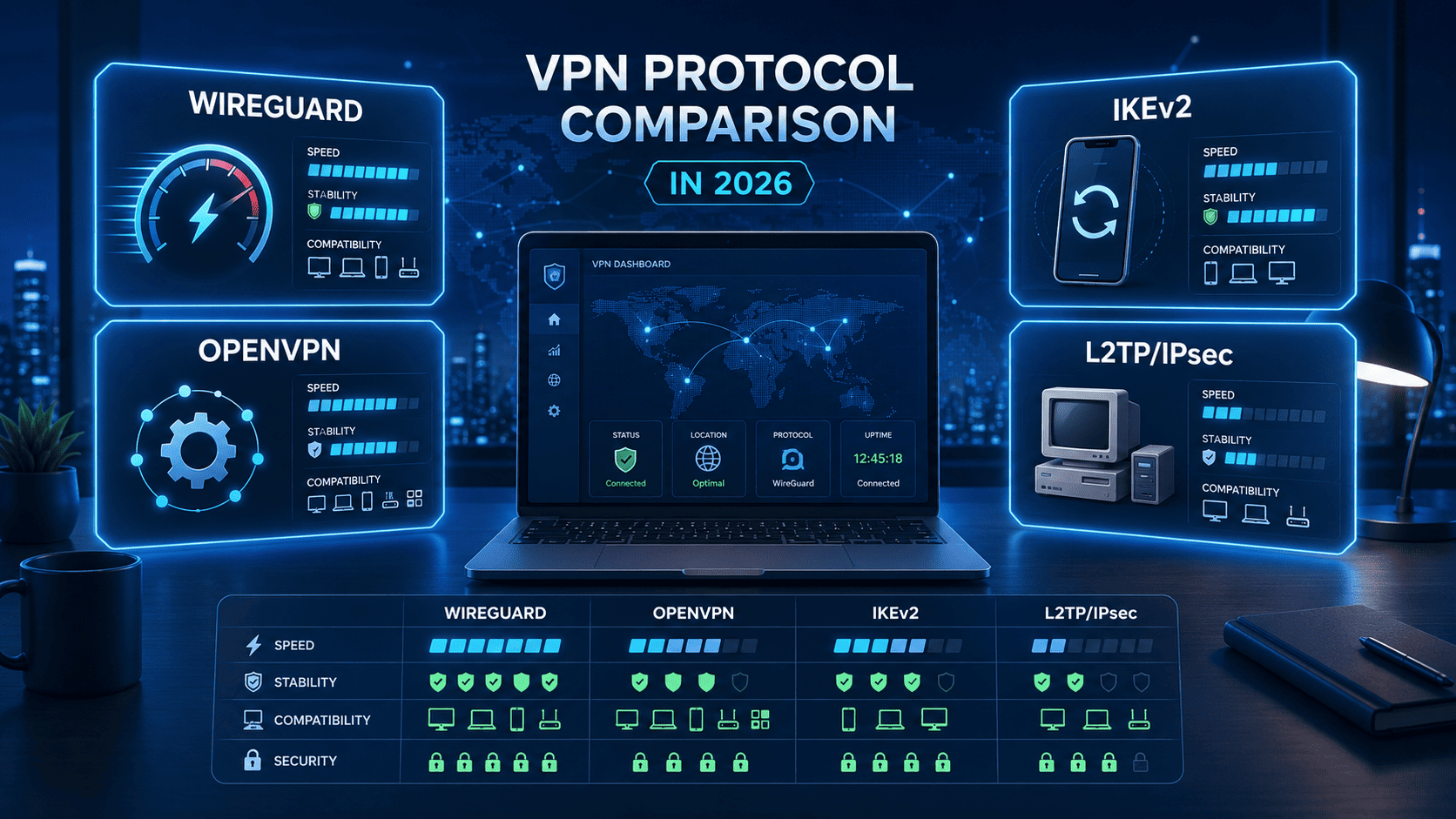
Доступны следующие протоколы и варианты подключения:
- AmneziaWG — для iOS, Android и Windows;
- SSTP — для Windows и MikroTik;
- L2TP / IPSec — для iOS, Android и Windows;
- IKEv2 — для iOS, macOS и Windows;
- OpenVPN — для всех основных платформ;
- MikroTik — для подключения через VPN всего домашнего трафика.
Какой вариант использовать для телевизора, зависит прежде всего от его ОС.
Что делать, если установить VPN прямо на телевизор нельзя
Отсутствие приложения для конкретного Smart TV не означает, что использовать VPN невозможно. Есть несколько обходных вариантов.
Настроить VPN на роутере
Это самый универсальный способ.
Маршрутизатор самостоятельно устанавливает VPN-соединение, а телевизор подключается к нему как к обычной домашней сети.
Преимущества:
- не требуется приложение для телевизора;
- подходит для Tizen, webOS и других закрытых платформ;
- можно подключить сразу несколько устройств;
- не нужно запускать VPN после каждого включения телевизора.
Но есть и нюансы. Не все бытовые маршрутизаторы поддерживают необходимые протоколы. Кроме того, настройка роутера обычно немного сложнее, чем установка приложения из магазина.
Подключить Android TV или Google TV-приставку
Если телевизор не поддерживает нужные приложения, можно подключить внешнюю приставку через HDMI.
Это может быть полезно не только для старых телевизоров, но и для относительно новых Samsung или LG. VPN устанавливается на приставку, после чего интернет-сервисы запускаются уже через нее.
Преимущество в том, что настройки домашнего роутера менять не приходится.
Раздать VPN-соединение с компьютера
Еще один вариант — использовать компьютер в качестве промежуточного устройства. VPN запускается на Windows, после чего защищенное соединение передается телевизору через созданную сеть.
NewVPN поддерживает для Windows AmneziaWG, SSTP, L2TP / IPSec, IKEv2 и OpenVPN.
Для постоянного домашнего использования роутер обычно удобнее, но раздача с компьютера может пригодиться как временное решение.
Какой способ подключения VPN выбрать
Ориентироваться можно на простое правило:
| Ваш телевизор | Оптимальный вариант |
| Android TV | VPN-клиент на телевизоре |
| Google TV | VPN-клиент на телевизоре |
| Samsung Tizen | роутер или Android TV-приставка |
| LG webOS | роутер или Android TV-приставка |
| Hisense VIDAA | совместимый клиент или роутер |
| Яндекс ТВ / YaOS | совместимый клиент, APK или роутер |
| Сбер ТВ / Салют ТВ | совместимый клиент, APK или роутер |
| Старый Smart TV | приставка или роутер |
| Несколько телевизоров и устройств дома | MikroTik |
Если есть возможность установить нормальный VPN-клиент непосредственно на телевизор, это обычно самый простой вариант. Если операционная система закрытая или подходящего приложения нет, нет смысла бороться с ограничениями платформы — проще перенести VPN на маршрутизатор.
Главное: способ установки зависит от телевизора
Установить VPN на телевизор иногда можно буквально за несколько минут, а иногда искать приложение бессмысленно из-за особенностей операционной системы.
Для Android TV и Google TV удобнее начать с VPN-клиента. На Samsung Tizen и LG webOS универсальнее использовать роутер. На VIDAA, YaOS и Салют ТВ сначала стоит проверить доступные приложения и совместимость клиента, а при возникновении проблем также перейти на подключение через домашнюю сеть.
NewVPN поддерживает несколько протоколов и варианты настройки для разных устройств, поэтому способ можно подобрать под конкретный телевизор и оборудование. А если VPN нужен всему дому, подключение через MikroTik позволяет решить задачу сразу для нескольких устройств.